
Android - SEM root
Para realizar a remoção dos bloatwares do seu dispositivo Android sem precisar de root, usaremos o aplicativo para Windows: Debloater. Siga o passo a passo abaixo:- Baixe e instale o Debloater no seu computador;
- Conecte seu dispositivo via cabo USB;
- Ative a função de Depuração USB no aparelho. Para isso basta ir a Configurações > Opções de desenvolvedor > Depuração > Depuração USB.
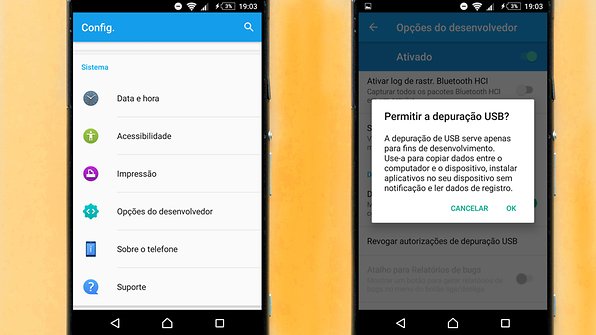
- Com o modo de depuração ativado, abra o Debloater no seu computador;
- Carregue as informações;
- Clique em Read device packages;
- Selecione e revise os pacotes que deseja remover;
- Clique em Apply.
Resgate
Caso tenha eliminado algum aplicativo que não queria remover, não entre em desespero. O Debloater não apaga nada definitivamente, simplesmente bloqueia o processo, que deixa de ser executado no seu dispositivo. Se você se equivocou, basta desbloquear tudo clicando em UnBlock All Packages e todos os programas nativos serão restaurados.Como desinstalar aplicativos nativos do Android - COM root
Pré-requisitos
- Privilégios de administrador, em outras palavras, ter acesso root do seu dispositivo;
- Baixar e instalar o aplicativo Titanium Backup Root:
Removendo aplicativos nativos do seu Android
Caso você tenha preenchido todos os pré-requisitos, mãos à obra! Mas, antes disso, recomendo um backup dos dados do aparelho, pois caso você acabe desinstalando algum pacote do sistema necessário para o uso do seu telefone, poderá recuperá-lo através do backup. Caso contrário, terá de reinstalar a ROM original do aparelho. Ao abrir o programa Titanium Backup Root pela primeira vez, você precisará permitir o acesso de super usuário, clicando na opção Permitir, como indicado na imagem abaixo. Em seguida, você será direcionado para a primeira tela do app com três abas: Visão geral, Backup/ Restauração e Agendamentos, selecione a opção Backup/ Restauração: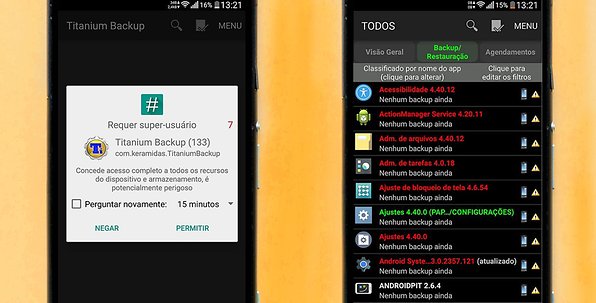 Como você pode ver na imagem acima, todos os aplicativos instalados no seu smartphone vão aparecer em lista e tudo o que você precisa fazer é localizar o programa que deseja desinstalar e clicar sobre ele. O programa vai mostrar detalhes do App e oferecer as opções de Backup, Congelar e Desinstalar. Escolha o botão Desinstalar e o aplicativo já não fará mais parte do software do seu aparelho:
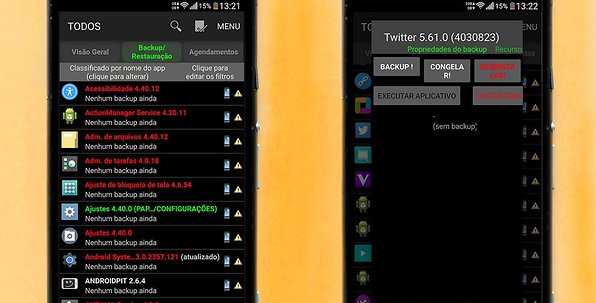 Caso você esteja em dúvida quanto à remoção do aplicativo por completo, o Titanium Backup root oferece também a possibilidade de apenas desativar o app clicando no botão Congelar.
Como você pode perceber, a remoção de aplicativos nativos do sistema não é um processo difícil de ser feito, mas exige acesso administrativo do aparelho na segunda opção, o que pode fazer com que você perca a garantia do seu smartphone. Este processo é recomendado acima de tudo para aparelho com problemas de armazenamento interno.
Caso você esteja em dúvida quanto à remoção do aplicativo por completo, o Titanium Backup root oferece também a possibilidade de apenas desativar o app clicando no botão Congelar.
Como você pode perceber, a remoção de aplicativos nativos do sistema não é um processo difícil de ser feito, mas exige acesso administrativo do aparelho na segunda opção, o que pode fazer com que você perca a garantia do seu smartphone. Este processo é recomendado acima de tudo para aparelho com problemas de armazenamento interno.
Quais aplicativos desinstalar?
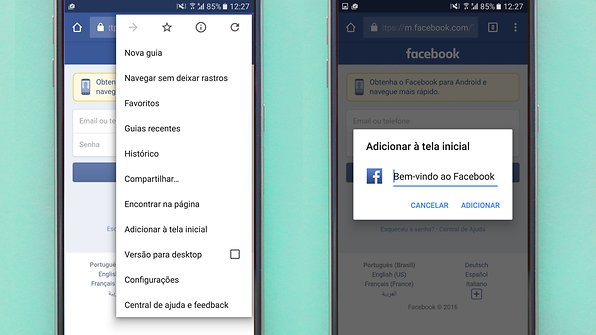
Como mencionado antes, os smartphones Android vêm com aplicativos completamente desnecessários, que em muitos casos até pioram a performance do seu dispositivo. Agora que você já aprendeu como fazer, te indico, então , os cinco aplicativos que você deveria desinstalar por diversos motivos como: consumo de bateria exagerado, uso estratosférico do plano de dados, funções inúteis ou serviços antiquados.Em vez do aplicativo, você pode configurar o site do Facebook como a janela inicial do seu navegador preferido. Abra o Facebook no navegador, faça o login e, quando estiver na página principal, abra o menu sobre o botão da lista de endereços e selecione Adicionar à tela inicial. Quando fechar essa guia, o Facebook simplesmente para de consumir sua bateria e plano de dados.
 Outra opção pode ser experimentar o Facebook Lite, um app alternativo do Facebook de uso bem mais leve, economizando RAM ao carregar imagens com resolução menor:
Weather.com (ou qualquer outro app de previsão do tempo)
Widgets ou aplicativos de clima e previsão do tempo não apenas ocupam espaço, mas também consomem dados, atualizando suas previsões em intervalos regulares (você querendo ou não). Para saber o tempo de certo local em certo período, você não precisa de aplicativo específicos: basta perguntar ao Google! Essa opção economiza, memória de trabalho, memória interna, volume de dados e bateria. Se você prefere abrir mão de outros serviços e permanecer com um app de tempo, confira a nossa lista com os melhores aplicativos do gênero:
360 Security (ou qualquer outro app de antivírus)
O seu dispositivo Android e a Play Store já possuem bons serviços nativos para evitar a instalação de vírus e malwares. Além disso, aplicativos de antivírus possuem frequentemente uma função anti-roubo, que exige acesso de administrador. Dessa forma, se alguma dessa empresas for atacada por hackers, seu dispositivo pode ser bloqueado permanentemente à distância.O Google já oferece um serviço do tipo (Gerenciador de Dispositivos Android) e a Play Store possui filtros eficientes para evitar que apps com vírus sejam disponibilizados na loja. Claro, a história muda um pouco quando você costuma baixar aplicativos de fontes desconhecidas. O Google tem o melhor serviço para localizar e gerenciar remotamente o seu dispositivo
Clean Master (ou qualquer aplicativo de limpeza)
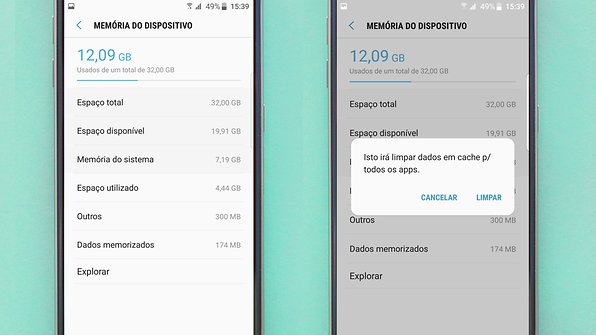
Aplicativos de limpeza prometem mais espaço na memória do seu dispositivo. É verdade: quando você apaga apps, alguns arquivos residuais permanecem no smartphone, e muitos aplicativos “entopem” sua memória interna com dados de cache. Contudo, não precisamos de aplicativos para realizar a limpeza. Vá até as Configurações do Android > Armazenamento e em pontos como Dados em Cache ou Diversos você pode apagar o cache e limpar manualmente arquivos inúteis.Serviços como o Clean Master e companhia operam limpezas regulares, mas também consomem mais bateria e seu plano de dados com a publicidade. Além disso, células de memória Flash possuem um número limitado de ciclos de escrita, portanto não vale a pena apagar todo o cache de certos apps para que comecem a armazenar informações desde o começo.
Navegador padrão
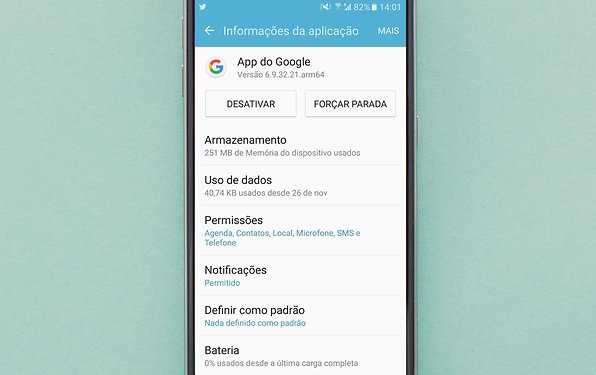
Escolheu o Chrome, o Firefox ou outro navegador? Então livre-se do navegador padrão. Ele se baseia num motor antigo, que não recebe atualizações de segurança e torna vulnerável a sua navegação pela internet. Para proteger suas senhas e dados privados, escolha sempre um navegador atual. Nossa lista abaixo traz os melhores serviços para Android:Para se livrar do navegador padrão, vá até Configurações > Aplicativos > Todose desative o serviço. A vantagem de navegadores alternativos (além da segurança maior) é a opção que muitos trazem de economia de dados, além da possibilidade de sincronização com o serviço equivalente no desktop.
 E aí, conseguiu livrar seu Android de todos os bloatwares desnecessários?
0 Comments
Postar um comentário